Zotero Prism(棱镜)是一款 Zotero 插件,1.0 版现已发布。插件免费开源,以 AGPL-3.0-or-later 协议发布,支持 Zotero 7、8、9、10。
插件由四个模块组成,均可在设置中单独关闭:
| 模块 | 主要功能 |
|---|---|
| Spectrum · 文库可视化 | 阅读热力、期刊分区、被引数、标签分列、标注管理、关系图谱 |
| Lens · AI 助手 | 浮窗问答、阅读器侧边栏、划词解释、AI 笔记、语义检索 |
| Refract · 翻译 | 阅读器内全文翻译、划词翻译、双语对照笔记 |
| Beam · 阅读管理 | 阅读统计、标注复习、引文缺口、新文追踪 |
下文按照阅读一篇文献的顺序,介绍各项主要功能。
安装与配置
- 从 GitHub Releases 下载
zotero-prism.xpi; - 在 Zotero 中打开「工具 → 插件」,点击右上角的 ⚙,选择「Install Add-on From File」,选中下载的文件。
翻译功能默认使用 Google 翻译,无需密钥。如所在网络无法访问 Google,可在「设置 → Prism → 翻译」中改用百度、有道、小牛等引擎(需自行申请密钥),或使用已配置的 AI 模型。
AI 功能需要先在「设置 → Prism → AI」中填写模型服务:
- 接口类型:选择「OpenAI 兼容」或「Anthropic」。DeepSeek、硅基流动、Kimi、智谱等服务,以及在本地运行的 Ollama、LM Studio,均选择「OpenAI 兼容」;
- 接口地址:填写服务商提供的地址,例如 DeepSeek 为
https://api.deepseek.com; - API 密钥:填写后点击「获取列表」,从中选择模型。
期刊分区默认使用内置分区表,涵盖 CCF、中科院分区及 JCR 常见期刊;如需完整数据,可在「设置 → Prism → 文库」中填写 easyScholar 密钥。
阅读外文文献
全文翻译
在阅读器中按 Ctrl/Cmd + Shift + B,即可将整篇 PDF 译为中文;再按一次,切换回原文。译文覆盖在原文对应的位置上,分栏、行距与缩进保持不变。
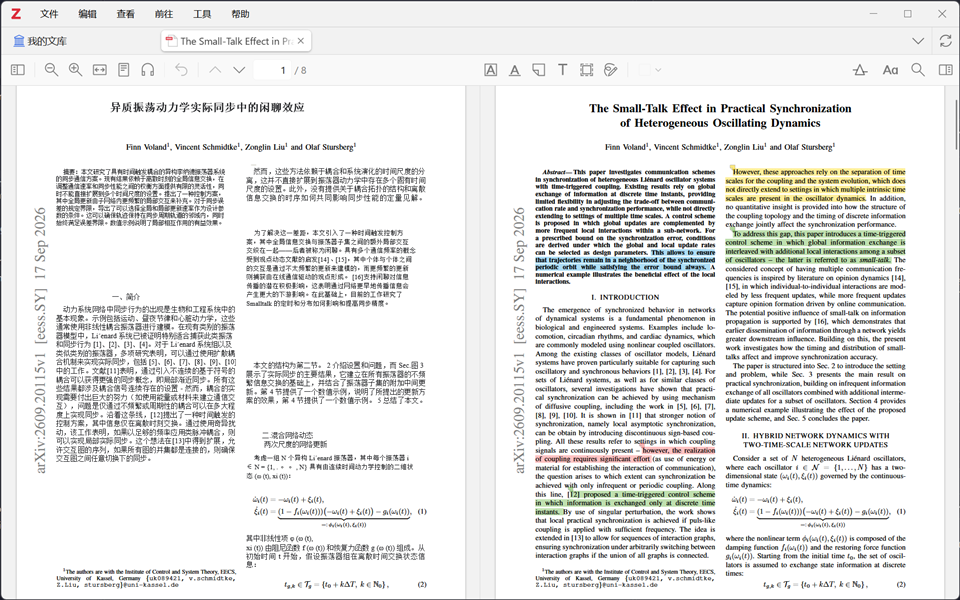
「并排对照原文」模式:左侧为译文,右侧为原文及已有的高亮,两侧同步翻页。
翻译时的几项处理:
- 仅译正文:页眉页脚、DOI、作者与单位、页码及表格数据保留原文;公式整块跳过,自 References 起至文末均不翻译;
- 跨栏与跨页的段落:被分栏或换页截断的段落,先拼接成完整句子再送翻译,译文再按原比例分回两处;
- 翻译引擎:可选 Google、DeepL、DeepLX、微软、百度、有道、小牛、LibreTranslate,以及已配置的 AI 模型。某一引擎出错时,剩余段落自动改由其他可用的引擎完成;
- 本地缓存:译文缓存在本地,再次打开同一文献无需重新请求。
阅读器工具栏中的「Zotero Prism」按钮提供并排对照、字号与行距调整等选项,并可生成逐段中英对照的双语笔记,每段附有页码链接。选中文字后,也可在选区菜单中点击「翻译」,只翻译选中的内容。
向 AI 提问
按 Ctrl/Cmd + / 打开浮窗,选择「问本文」,即可就当前文献提问。发送给模型的全文附有页码标记,因此回答中注明的 (p. N) 与原文页码一致,便于逐条核对;公式以 LaTeX 渲染。

阅读器侧边栏同样可以提问,并可选择随问题发送的上下文:本页、全文、选中内容、元数据或不附带上下文;下方另有「总结本页」等快捷命令。选中文字后,还可以请模型解释或追问,回答可写入该处标注的评论。
问答结果可一键保存为条目的子笔记,同时记录所用模型、提示词与来源。
AI 笔记
右键条目,在「棱镜 Prism」菜单中可以生成总结、大纲,或按模板填写笔记(兼容 Better Notes 模板),笔记生成后自动打开。大纲笔记中每条要点前的页码均可点击,跳转至 PDF 的对应页。

同一菜单中还有「AI 标注 PDF」:由模型挑选关键句,直接在 PDF 上生成高亮标注;无法定位原文的句子,改为页内便签。
整理文库

标题底色表示每一页的阅读停留时长,停留越久颜色越深;未读条目以粗体显示。
插件为文库列表增加了以下几列:
- 阅读热力:按页记录停留时长,仅在 Zotero 窗口处于前台时计时。阅读时长不足 90 秒的条目视为未读,以粗体显示;
- 期刊分区:显示 CCF、中科院分区、JCR 等分区信息;
- 被引数:数据来自 Semantic Scholar、OpenAlex 与 Crossref,首选数据源不可用时自动切换;
- #标签:仅显示以
#开头的标签。导入元数据时常附带大量关键词,将自建标签单独成列,便于识别; - 评分:点击第 N 颗星即评 N 分,再次点击清除。
按 Ctrl/Cmd + Shift + H 打开标注管理,可汇总全部文献的标注,按颜色筛选,或以 &&、|| 组合搜索,点击即可跳转至原文。
在「工具 → 棱镜 Prism → 关系图谱」中,可以查看文库中文献之间的联系。连线依据 Zotero 的「相关条目」、共有标签与已获取的引文关系:标签越少见,连线越强;被三成以上条目共用的标签(如阅读状态)不参与连线。
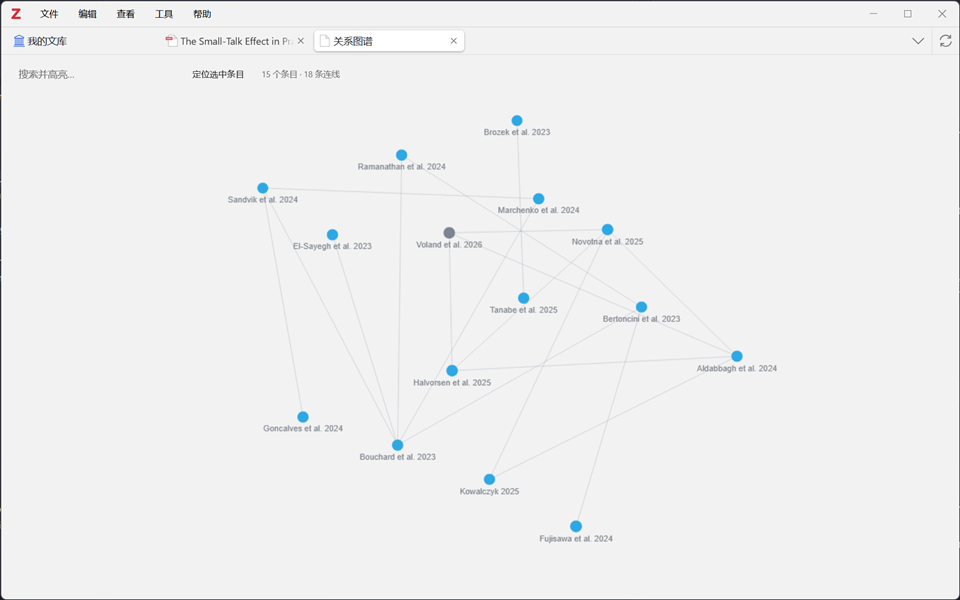
复习与追踪
按 Ctrl/Cmd + Shift + D 打开仪表盘。

- 阅读节律:今日阅读分钟数、连续阅读天数、近 12 周的活跃热力图,以及「继续阅读」书架;
- 标注复习:新标注自动加入复习队列,按 1、3、7、16、35、90 天的间隔出现,点击卡片即可跳转到对应页;
- 引文缺口:统计被你的文献反复引用、而文库中尚未收录的论文,可按 DOI 导入;
- 新文追踪:追踪某篇文献的新增引用或某个 arXiv 检索式,有新结果时生成一篇摘要笔记。
数据与隐私
插件不含任何统计或数据收集代码,仅在执行你发起或设定的任务时联网:查询被引数、分区与新文时,发送 DOI、arXiv 编号、标题或刊名;翻译与提问时,将相应的文本发送至你选定的翻译或模型服务。API 密钥仅保存在本机的 Zotero 偏好中;阅读记录、复习卡片与语义索引保存在 Zotero 数据目录下的 prism 文件夹中。
AI 生成的回答、摘要与译文可能存在错误,引用前请核对原文。
获取与反馈
本插件免费开源,发布和使用均不收取任何费用。官方发布渠道仅有 GitHub 仓库及其 Releases 页面,其他来源的安装包均非作者发布。
- 项目主页:https://github.com/mxlapan/zotero-prism
- 下载地址:https://github.com/mxlapan/zotero-prism/releases
- 问题与建议:https://github.com/mxlapan/zotero-prism/issues
完整的功能说明、快捷键与设置项,请参阅项目主页。
文中截图均取自专门的演示文库:条目为虚构数据,阅读器中的 PDF 是一篇以 CC BY 4.0 协议发布的 arXiv 论文;AI 截图中的回答由 deepseek-v4-pro 生成,未作修改。
评论